انتشار: آذر 03، 1403
بروزرسانی: 16 آذر 1404
منبع: https://www.mql5.com/en/blogs/post/759982
بروزرسانی: 16 آذر 1404
MT5 به Discord Notification Hub - سایر - 23 نوامبر 2024
مقدمه
MT5 به Discord Notification Hub یک ابزار کاربرپسند است که متاتریدر 5 (MT5) را به Discord متصل می کند و امکان انتقال بی وقفه هشدارهای تجاری، به روزرسانی ها و پیام های سفارشی را مستقیماً از MT5 به حساب یا کانال Discord شما می دهد. می توانید به راحتی بخش های خاصی از اعلان ها را تنظیم، فعال یا غیرفعال کنید، و آن را برای ارائه دهندگان سیگنال و معامله گرانی که می خواهند مخاطبان خود را با به روزرسانی های بلادرنگ در جریان نگه دارند، ایده آل است.
لینک به محصول:
نصب و راه اندازی
1. راه اندازی سرور Discord (نوع سیستم عامل ویندوز)
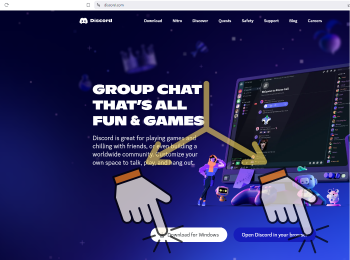
- به حساب Discord خود وارد شوید یا حساب جدیدی ایجاد کنید
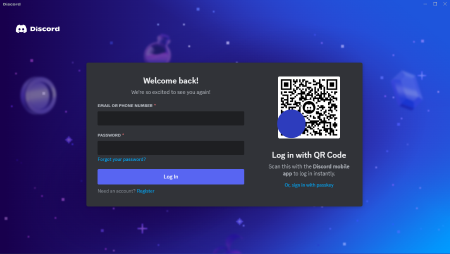
- سرور خود را در برنامه Discord ایجاد کنید

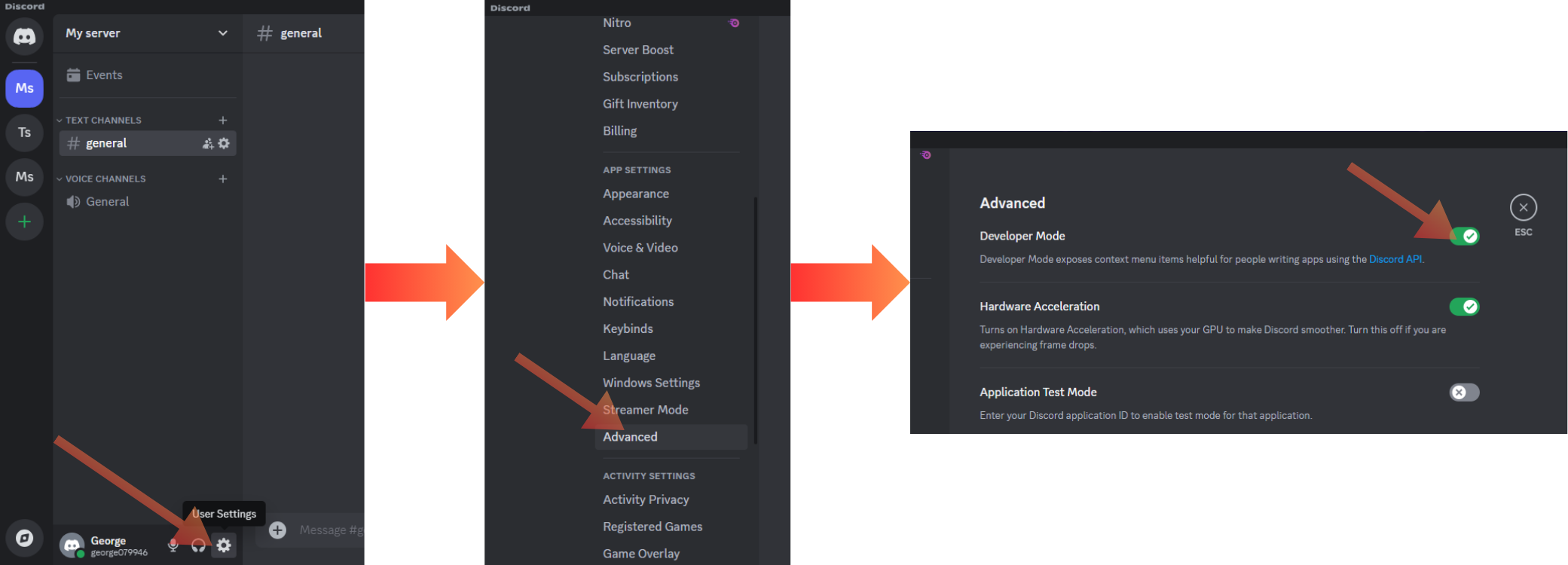
- فعال کردن حالت برنامه نویس: رفتن به تنظیمات کاربر -> پیشرفته (از قسمت تنظیمات برنامه) -> حالت برنامه نویس
2. راه اندازی ربات Discord
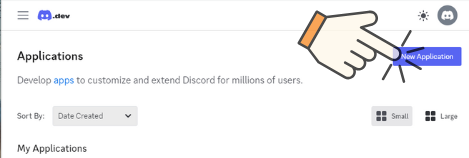
- یک نام برای برنامه انتخاب کنید و کلیک کنید ایجاد کنید
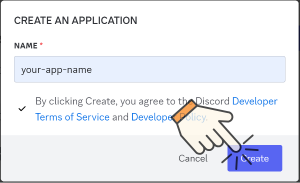
- دریافت کنید شناسه برنامه و کپی کنید
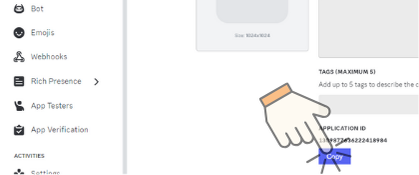
باید تعویض کنی your_client_id با شناسه برنامه که یک مرحله بالا کپی کردید.
- انتخاب کنید افزودن به سرور (سرور Discord تازه ایجاد شده را انتخاب کنید) -> دکمه ادامه را فشار دهید -> مجوز را فشار دهید
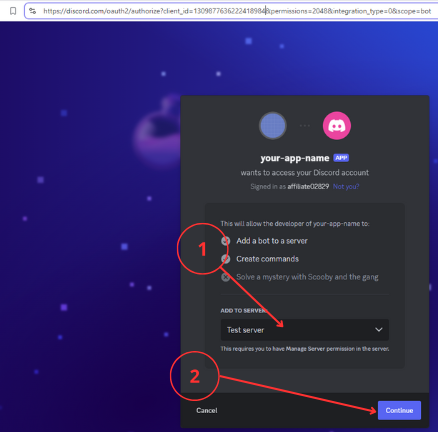
3. MT5 را در Discord Notification Hub در MetaTrader5 راه اندازی کنید
- WebRequests از MetaTrader5 به Discord را فعال کنید. رفتن به MetaTrader5 -> Tools -> Options -> Expert Advisors و URL را اضافه کنید WebRequest برای URL فهرست شده مجاز است بخش
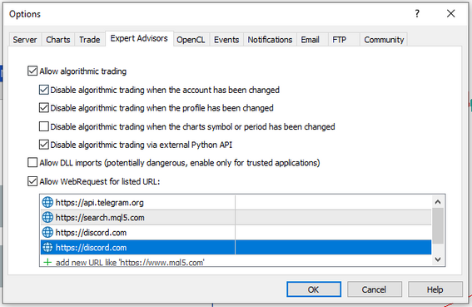
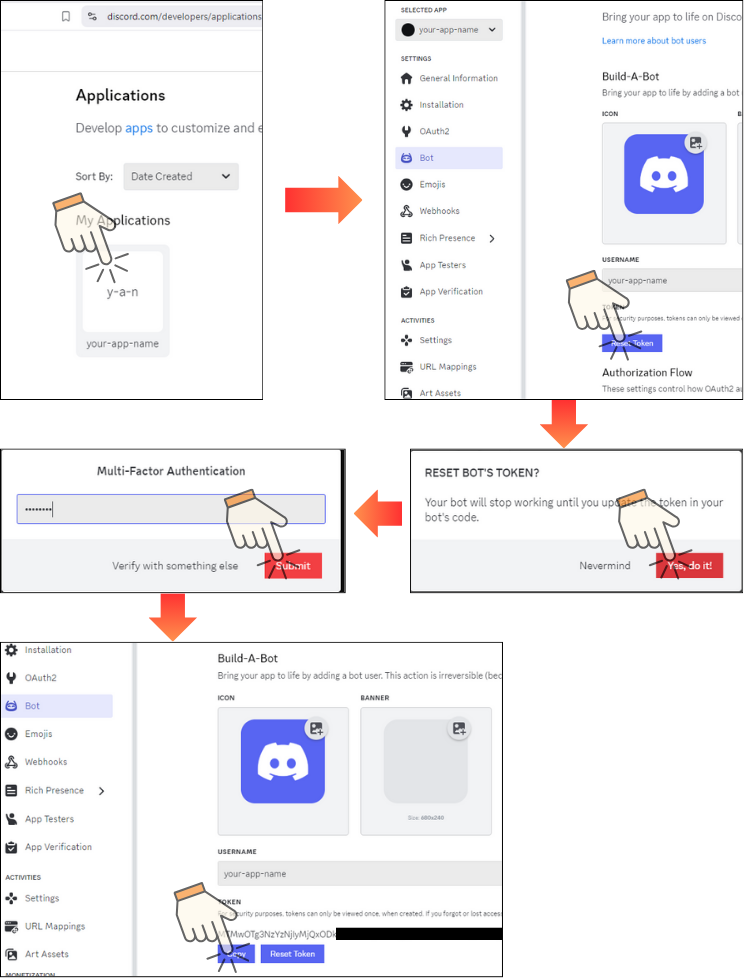
- برای دریافت Discord Token باید به صفحه ای که برنامه در آن پیکربندی شده است بروید (به برنامه دسترسی پیدا کنید و به ربات بخش سپس فشار دهید Reset Token -> بله، این کار را انجام دهید! -> رمز عبور را وارد کنید -> ارسال -> کپی نشانه
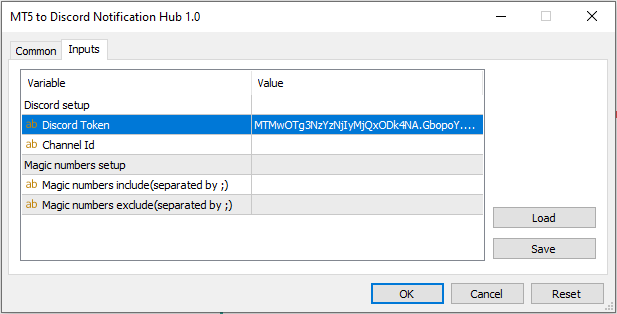
- باز کنید متاتریدر5 و بارگیری کنید MT5 به Discord Notification Hub برنامه، رفتن به ورودی ها بخش و توکن کپی شده را وارد کنید
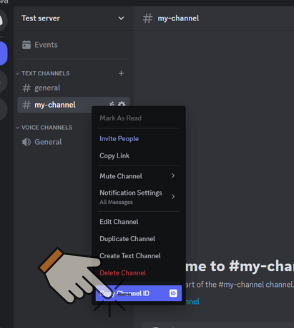
- اکنون باید به دست آورید آیدی کانال، رفتن به برنامه Discord روی کانالی که می خواهید استفاده کنید کلیک راست کرده و کلیک کنید شناسه کانال را کپی کنید(اگر این گزینه را ندارید، دستورالعمل آخرین نقطه را دنبال کنید مرحله 1)
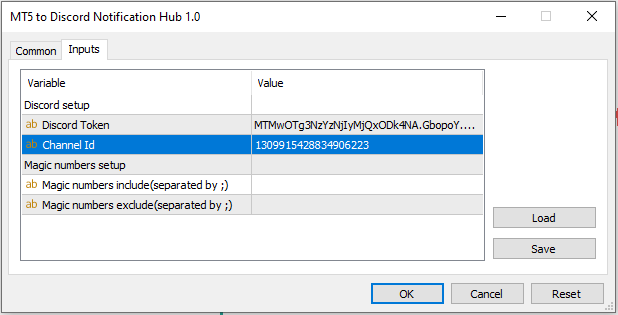
- شناسه کانال را در ورودی های برنامه وارد کنید و برنامه را اجرا کنید
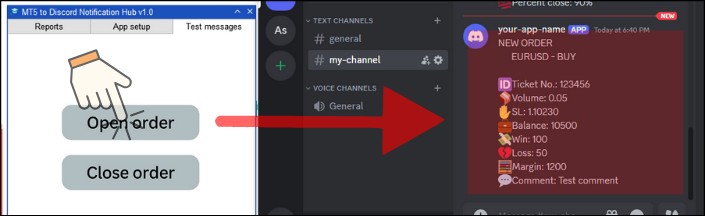
- پیکربندی را با چند پیام آزمایشی تست کنید
از محصول لذت ببرید، متشکرم!
منبع: https://www.mql5.com/en/blogs/post/759982